
Examen de citoyenneté en ligne : à quoi s'attendre (surveillance, enregistrement et conseils)
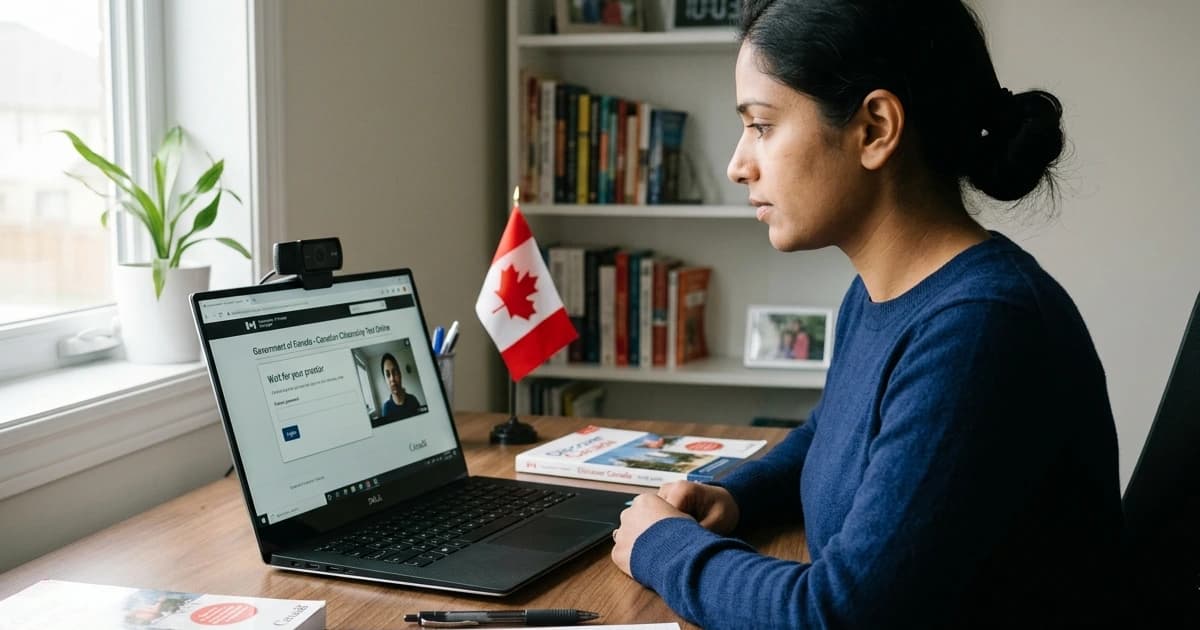
Si vous venez de recevoir votre invitation à l'examen de citoyenneté d'IRCC, vous vous demandez sûrement : que se passe-t-il exactement quand je passe l'examen en ligne ? Est-ce que quelqu'un me surveille ? Que se passe-t-il si mon Internet coupe ?
Ce sont des questions tout à fait normales — et ce guide vous expliquera chaque étape pour qu'il n'y ait aucune surprise le jour de l'examen.
L'examen de citoyenneté canadienne est maintenant un examen en ligne autoadministré par défaut. Il n'y a pas de surveillant en direct qui vous observe en temps réel. Selon les directives officielles d'IRCC, votre webcam est utilisée pour prendre des photos aléatoires pendant l'examen afin de confirmer votre identité et de s'assurer que vous travaillez seul — et non une vidéo en continu. De plus, le navigateur ne demande jamais l'accès au microphone, donc aucun son n'est enregistré. Une fois que vous comprenez le fonctionnement du processus, vous vous sentirez beaucoup plus confiant.
Avant le jour de l'examen : ce dont vous avez besoin
Avant de pouvoir commencer l'examen, assurez-vous d'avoir le bon équipement et le bon environnement.
Exigences techniques
| Exigence | Détails |
|---|---|
| Appareil | Ordinateur de bureau, portable ou tablette avec webcam |
| Navigateur | Chrome ou Safari (dernière version recommandée) |
| Webcam | Intégrée ou externe — doit être fonctionnelle et activée |
| Internet | Connexion stable (filaire est plus sûre que le Wi-Fi) |
| Pièce | Calme, bien éclairée, privée |
Ce qui n'est PAS autorisé
- Téléphones mobiles — vous ne pouvez pas passer l'examen sur un téléphone
- Chrome sur iPad — cette combinaison spécifique n'est pas supportée
- Microsoft Surface Pro — ces appareils ne sont pas supportés
- Connexions VPN — vous ne devez pas être connecté via un VPN
- Autres onglets ou fenêtres — fermez tout avant de commencer
- Autres appareils à proximité — pas de deuxième écran, tablette ou téléphone visible
- Matériel d'étude — pas de notes, livres ou documents de référence en vue
- Autres personnes dans la pièce — vous devez être seul
- Informations personnelles visibles en arrière-plan — retirez diplômes, certificats ou documents avec votre nom
Étape par étape : ce qui se passe le jour de l'examen
Voici exactement à quoi ressemble le processus, du début à la fin.
Étape 1 : Connexion à votre compte IRCC
Ouvrez votre navigateur et rendez-vous au lien fourni dans votre courriel d'invitation à l'examen. Connectez-vous à votre compte en ligne IRCC. Vous verrez l'option pour commencer votre examen de citoyenneté.
Étape 2 : Vérification d'identité
Avant que les questions n'apparaissent, vous devrez vérifier votre identité. Cela implique deux choses :
- Prenez une photo de vous — le système utilisera votre webcam pour capturer une photo claire de votre visage
- Prenez une photo de votre pièce d'identité — vous devrez photographier une pièce d'identité acceptable
Pièces d'identité acceptées :
- Carte de résident permanent expirée ou valide
- Permis de conduire valide
- Carte d'assurance maladie provinciale ou territoriale valide
Vos photos doivent être claires et lisibles. Si les photos sont floues ou que votre visage n'est pas entièrement visible, l'examen pourrait être considéré comme non valide — et on pourrait vous demander de le repasser.
Étape 3 : L'examen commence
Une fois votre identité vérifiée, les 20 questions apparaissent. Voici à quoi ressemble l'examen :
- 20 questions — format à choix multiples ou vrai/faux
- 45 minutes pour terminer (la plupart des gens finissent en 10-15 minutes)
- 15 bonnes réponses (75 %) requises pour réussir
- Les questions sont sélectionnées aléatoirement dans la banque d'IRCC d'environ 300 à 400 questions
- Chaque version de l'examen est pondérée pour que la difficulté reste similaire d'une tentative à l'autre
Vous pouvez naviguer entre les questions et modifier vos réponses avant de soumettre. Prenez votre temps — 45 minutes, c'est généreux.
Étape 4 : Surveillance par webcam pendant l'examen
C'est la partie qui rend la plupart des gens nerveux, alors soyons clairs sur le fonctionnement.
Votre webcam est utilisée pour prendre des photos aléatoires pendant l'examen — et non un enregistrement vidéo en continu. IRCC confirme que ces photos servent à :
- Confirmer que c'est bien vous qui passez l'examen (en comparant avec votre photo d'identité et les photos de votre demande)
- S'assurer que vous travaillez seul — aucune autre personne visible
Aucun son n'est enregistré. Le navigateur ne demande jamais l'accès au microphone — vous pouvez le vérifier vous-même en regardant la barre de permissions de votre navigateur pendant l'examen. Votre voix et les sons ambiants ne sont pas captés.
Il n'y a pas de surveillant en direct. Personne ne vous observe en temps réel. IRCC examine les photos après la soumission de votre examen.
Ce qui peut déclencher un signalement :
- Une autre personne visible dans le cadre
- Regarder fréquemment ou longtemps loin de l'écran
- Du matériel d'étude ou des notes visibles
- L'utilisation d'un deuxième appareil
- L'ouverture d'autres onglets ou fenêtres
- Des photos de mauvaise qualité (visage flou, mauvais éclairage)
- Des photos qui ne correspondent pas à votre pièce d'identité
Étape 5 : Soumission et résultat provisoire
Quand vous avez répondu aux 20 questions et soumis l'examen, vous voyez un résultat provisoire à l'écran immédiatement. Il indique combien de questions vous avez répondu correctement sur 20.
Ce résultat n'est PAS votre résultat officiel. Il est provisoire. Votre résultat ne devient officiel qu'après qu'IRCC a examiné vos photos de vérification d'identité et de surveillance. Cet examen peut prendre de quelques jours à plusieurs semaines.
Si votre résultat provisoire est de 15 ou plus, vous avez probablement réussi — mais ce n'est pas confirmé tant que l'examen n'est pas terminé.
Si votre résultat provisoire est inférieur à 15, vous n'avez pas réussi cette tentative. Mais il vous reste d'autres tentatives dans votre fenêtre de 30 jours. Consultez notre guide des changements au test de citoyenneté 2026 pour un aperçu complet de vos options.
Pendant l'examen de citoyenneté en ligne, à quoi IRCC utilise-t-il votre webcam ?
Comment IRCC examine votre examen
Après votre soumission, voici ce qui se passe en coulisses.
Examen de la vérification d'identité
Un agent d'IRCC examine les photos que vous avez soumises lors de l'étape de vérification d'identité. Il compare :
- Votre autoportrait avec la photo sur votre pièce d'identité
- Les deux avec les photos dans votre dossier de demande de citoyenneté
Si les photos ne correspondent pas ou sont floues, IRCC pourrait vous demander de repasser l'examen ou de passer un examen en personne ou par Microsoft Teams.
Examen des images de surveillance
IRCC examine aussi les photos aléatoires captées par votre webcam pendant l'examen. Ils cherchent des signes que l'examen n'a pas été passé de manière équitable :
- Y avait-il quelqu'un d'autre dans la pièce ?
- Du matériel d'étude était-il visible ?
- Regardiez-vous souvent quelque chose hors écran ?
- La personne sur les photos correspond-elle à celle qui a vérifié son identité ?
Cet examen combine des vérifications automatisées (logiciel recherchant des anomalies) et un examen manuel par des agents si nécessaire.
Ce qui se passe si vous êtes signalé
Si quelque chose semble anormal lors de l'examen, IRCC a plusieurs options :
| Problème | Résultat probable |
|---|---|
| Photos floues ou mauvais éclairage | On vous demande de repasser l'examen |
| Les photos d'identité ne correspondent pas | Référé pour un examen en personne ou par Teams |
| Quelqu'un d'autre visible dans la pièce | Examen invalidé ; reprise requise |
| Preuve de tricherie ou d'aide extérieure | Examen invalidé ; possible renvoi à une audience |
| Malhonnêteté grave ou délibérée | Constat de fausse déclaration — demande refusée, possible interdiction de 5 ans |
La bonne nouvelle : si vous passez l'examen honnêtement dans un environnement approprié, vous n'avez rien à craindre. Le système de surveillance est conçu pour attraper la tricherie, pas pour pénaliser les candidats honnêtes qui jettent un coup d'oeil de côté ou dont un animal de compagnie entre dans la pièce.
La fenêtre de 30 jours et les 3 tentatives
Quand vous recevez votre invitation à l'examen, vous disposez d'une fenêtre de 30 jours pour le passer. Dans cette fenêtre, vous avez jusqu'à 3 tentatives.
Points clés :
- Vous choisissez quand passer chaque tentative — IRCC ne planifie pas d'examens individuels pour vous
- Chaque tentative vous donne un nouveau jeu de 20 questions tirées aléatoirement de la banque
- Il n'y a pas de période d'attente entre les tentatives — vous pourriez théoriquement passer les 3 le même jour (mais nous ne le recommandons pas)
- Si vous réussissez à n'importe quelle tentative, c'est terminé
- Si vous ne réussissez pas après 3 tentatives, IRCC vous invitera généralement à une audience de connaissances
Notre recommandation : Ne vous précipitez pas vers votre deuxième ou troisième tentative. Prenez quelques jours pour étudier les domaines où vous avez eu des difficultés, puis réessayez quand vous vous sentez confiant. Vous pouvez utiliser notre fonctionnalité de concepts quotidiens pour renforcer vos points faibles, un sujet à la fois.
Pour un aperçu détaillé du fonctionnement des règles de l'examen 2026, consultez notre guide des changements à l'examen de citoyenneté 2026.
8 conseils pour un examen sans problème
1. Choisissez la bonne pièce
Trouvez une pièce calme et privée où vous ne serez pas interrompu. Verrouillez la porte si possible. Dites aux membres de votre famille ou à vos colocataires de ne pas entrer pendant l'examen.
2. Soignez l'éclairage
Un bon éclairage est essentiel — le système a besoin de photos claires de votre visage. Asseyez-vous face à une fenêtre ou placez une lampe devant vous. Évitez l'éclairage uniquement par le haut ou le rétroéclairage d'une fenêtre derrière vous.
3. Dégagez votre arrière-plan
Retirez tout ce qui contient des informations personnelles (diplômes, certificats, courrier). Un mur uni derrière vous est idéal. C'est une exigence de surveillance, pas une simple suggestion.
4. Fermez tout le reste
Avant de commencer, fermez tous les autres onglets, applications et programmes. Le système d'examen peut détecter d'autres fenêtres ouvertes, ce qui pourrait signaler votre session.
5. Utilisez une connexion Internet filaire
Si possible, branchez un câble Ethernet au lieu de compter sur le Wi-Fi. Une connexion perdue en plein examen peut vous coûter du temps précieux et du stress.
6. Ne vous précipitez pas
Vous avez 45 minutes pour 20 questions. La plupart des gens terminent en 10-15 minutes, mais il n'y a pas de bonus pour finir tôt. Lisez chaque question attentivement, surtout les questions avec « PAS » ou « SAUF » dedans.
7. Gardez les yeux sur l'écran
La webcam prend des photos aléatoires. Si vous regardez constamment hors de l'écran, cela pourrait être signalé lors de l'examen. Il est normal de jeter un bref coup d'oeil ailleurs (tout le monde le fait), mais essayez de garder votre attention sur l'écran.
8. Testez tout la veille
Ouvrez Chrome ou Safari, testez votre webcam, vérifiez la vitesse de votre Internet et assurez-vous de pouvoir vous connecter à votre compte IRCC. Découvrir que votre webcam ne fonctionne pas 5 minutes avant l'examen, c'est le genre de stress dont vous n'avez pas besoin.
Que faire en cas de problèmes techniques
Les problèmes techniques pendant l'examen sont stressants, mais ils ne signifient pas que vous avez perdu votre chance. Voici quoi faire.
Pendant l'examen
- L'Internet coupe brièvement : Essayez de vous reconnecter rapidement. Si vous revenez dans la fenêtre de 45 minutes, vous pourrez peut-être continuer.
- La webcam affiche un écran noir ou statique : Essayez de rafraîchir la page. Si cela ne fonctionne pas, fermez et rouvrez votre navigateur. Si le problème persiste, cela peut affecter la validité de votre examen.
- Le navigateur gèle ou plante : Essayez de rouvrir le lien de l'examen. Si vous ne pouvez pas revenir, documentez ce qui s'est passé (heure, messages d'erreur, ce que vous avez vu).
- Écran blanc ou message « navigateur non supporté » : Assurez-vous d'utiliser Chrome ou Safari. Videz le cache, désactivez les extensions et réessayez.
Après un problème technique
Si un problème technique vous a empêché de terminer l'examen ou a affecté votre expérience :
- Envoyez un courriel à IRCC à l'adresse fournie dans votre invitation, avec une explication détaillée de ce qui s'est passé
- Documentez tout — captures d'écran, messages d'erreur, l'heure exacte du problème
- Demandez une considération — IRCC peut permettre que la tentative ne compte pas dans vos 3 essais, ou vous offrir un examen en personne ou par Microsoft Teams
IRCC est généralement compréhensif face aux problèmes techniques réels. L'essentiel est de les signaler rapidement et avec de la documentation.
Formats d'examen alternatifs
L'examen en ligne est le format par défaut, mais des alternatives existent pour certaines situations :
- Examen en personne dans un bureau d'IRCC — disponible pour ceux ayant des difficultés techniques, des besoins d'accessibilité ou à la discrétion d'un agent
- Examen par Microsoft Teams — une version supervisée par vidéo pour les accommodements ou quand l'autoadministration en ligne n'est pas possible
Ces formats alternatifs ne permettent qu'une tentative par session (contrairement aux 3 tentatives en 30 jours du format en ligne). Si vous échouez à un examen en personne ou par Teams, vous devriez planifier une session séparée pour le repasser.
Pour demander un format alternatif, contactez IRCC via votre compte en ligne ou le formulaire web d'IRCC.
Foire aux questions
Est-ce que quelqu'un me surveille en direct par la webcam pendant l'examen ?
Non. Il n'y a pas de surveillant en direct. Selon IRCC, votre webcam prend des photos aléatoires pendant l'examen — et non un enregistrement continu — et IRCC les examine après coup. À noter également : aucun son n'est enregistré. Le navigateur ne demande jamais l'accès au microphone, donc votre voix et votre environnement sonore ne sont pas captés.
Que se passe-t-il si mon enfant ou mon animal entre dans la pièce pendant l'examen ?
Une interruption brève et accidentelle est peu susceptible de causer un problème. Cependant, les photos de surveillance pourraient capturer une autre personne dans le cadre, ce qui pourrait être signalé pour examen. Par précaution, prenez des dispositions pour être complètement seul pendant l'examen.
Puis-je utiliser le bouton retour de mon navigateur pendant l'examen ?
Non. IRCC avertit spécifiquement de ne pas utiliser le bouton retour du navigateur pendant l'examen. Utilisez uniquement la navigation fournie dans l'interface de l'examen.
Que se passe-t-il si je ne peux pas finir l'examen en 45 minutes ?
Si vous ne pouvez pas revenir à l'examen dans la fenêtre de 45 minutes (en raison d'un problème technique ou autre), envoyez un courriel à l'adresse indiquée dans votre invitation avec une explication détaillée. IRCC peut offrir des accommodements. Si vous avez simplement besoin de plus de temps en raison d'un handicap ou d'une condition médicale, vous pouvez demander des accommodements avant votre examen.
Dois-je commencer l'examen immédiatement après avoir pris ma photo d'identité ?
Non. Après avoir terminé l'étape de vérification d'identité, vous n'avez pas à commencer les questions immédiatement. Cependant, vous devriez commencer dans un délai raisonnable pour éviter tout problème d'expiration de session.
Quelle pièce d'identité puis-je utiliser pour la vérification ?
Vous pouvez utiliser une carte de résident permanent expirée ou valide, un permis de conduire valide ou une carte d'assurance maladie provinciale ou territoriale valide. La pièce d'identité doit avoir une photo qui montre clairement votre visage.
Que faire si ma webcam ne fonctionne pas le jour de l'examen ?
D'abord, essayez de redémarrer votre navigateur et vérifiez les permissions de la webcam dans les paramètres du navigateur. Si la webcam ne fonctionne toujours pas, essayez un autre appareil. Si vous ne pouvez pas résoudre le problème, contactez IRCC pour expliquer la situation — ils pourraient offrir un examen en personne ou par Microsoft Teams. Ne tentez pas de passer l'examen sans webcam fonctionnelle, car vos résultats pourraient être invalidés.
Mon résultat est-il officiel dès que je le vois ?
Non. Le résultat que vous voyez après la soumission est provisoire. IRCC doit encore examiner vos photos de vérification d'identité et de surveillance avant que le résultat ne devienne officiel. Cela peut prendre de quelques jours à plusieurs semaines.
Ce qu'il faut garder en tête le jour de l'examen
Avoir votre webcam allumée pendant l'examen peut sembler inconfortable au départ, mais gardez ceci à l'esprit : aucun son n'est enregistré, personne ne vous regarde en direct, et le système vérifie uniquement que c'est bien vous — et vous seul — qui passez l'examen dans un environnement approprié. Le système de surveillance existe pour assurer l'équité du processus pour tout le monde — y compris vous. Des milliers de personnes passent cet examen en ligne chaque mois et vivent une expérience parfaitement normale.
Préparez-vous bien, installez votre environnement de test la veille et concentrez-vous sur le contenu. Si vous avez étudié le guide Découvrir le Canada et pratiqué avec de vraies questions, vous êtes prêt.
Besoin d'aide pour vous préparer ? Consultez notre guide complet pour réussir l'examen de citoyenneté ou commencez à apprendre avec un concept par jour.
Sachez à quoi vous attendre le jour de l'examen — et soyez prêt. CitizenPrep utilise l'apprentissage adaptatif pour cibler vos points faibles, avec des examens blancs au format 2026 en ligne. 850+ concepts, support bilingue. Commencez gratuitement — aucune carte de crédit requise.